
Una de las aplicaciones de acceso remoto más solicitadas en Internet ya está disponible para su teléfono. Anydesk para Android le permite controlar su computadora desde dispositivos móviles y viceversa. En el artículo, aprenderá sobre las funciones básicas, cómo descargar y configurar una conexión de PC para su teléfono.
Características del programa
El software para teléfonos inteligentes es capaz de:
- proporcionar una conexión de alta calidad y alta velocidad con dos o más PC;
- transferir, editar, copiar, descargar y eliminar archivos de forma remota;
- es posible crear túneles TCP y VPN;
- configurar e imprimir en una impresora remota;
- le permite controlar su computadora a través de su teléfono;
- proporciona una conexión segura;
- protege contra conexiones no autorizadas mediante la creación de contraseñas temporales y administración;
- admite teclas de acceso rápido;
- hay una función de despertador.
Pros y contras del programa
Entre los programas de control remoto similares, AnyDesk tiene una serie de ventajas que le permiten utilizar la aplicación sin tener habilidades especiales.
Descarga Anydesk para Android gratis
Puede obtener información detallada sobre tarifas comerciales, ayuda con el uso y la configuración en el sitio web oficial del programa. Puede descargar la versión gratuita en inglés de AnyDesk para su teléfono Android desde varias fuentes usando los botones a continuación.
Anydesk Android v.7.0.0 (.APK)
Anydesk Android v6.1.10 (.APK)
Modifo de IsFresh27 de 4pda
– Renomite al «AnyDesk HIDE»;
– Aŭtomata starto kun la sistemo estas malŝaltita;
– Nur belorusa, ukraina, rusa kaj angla lingvoj;
– Ne enhavas detektojn pri Virus Total;
– Blua temo kaj aplikaĵa ikono;
– Knox-lanĉo blokita en Manifesto;
– Analitiko estas blokita;
– Purigis nenecesajn grafikajn rimedojn, sencimigan kodon, BuildConfig;
– Registrado estas malŝaltita.
AnyDesk+HIDE_armeabi-v7a (.APK)
Descargar del sitio oficial
Elŝutu sur Android de la oficiala retejo
Descarga AnyDesk Remote Control desde Google Play
Complementos de control de AnyDesk para Android
Estos complementos serán necesarios para controlar el teléfono inteligente desde una computadora, si la PC no controla el teléfono mediante ad1. Sucede que diferentes versiones de un complemento son adecuadas para diferentes versiones del sistema operativo y diferentes modelos de teléfonos inteligentes.
AnyDesk-control-plugin-(ad1)_v1.0.5.apk
AnyDesk-control-plugin-(aosp)_v1.0.1.apk
AnyDesk-control-plugin-(aosp2)_v1.0.1.apk
Aliaj kromaĵoj:
AnyDesk-control-plugin-(cipherlab)_v1.0.2.apk
AnyDesk-control-plugin-(dingtalk1)_v1.0.2.apk
AnyDesk-control-plugin-(honeywell1)_v1.0.2.apk
AnyDesk-control-plugin-(honeywell2)_v1.0.2.apk
AnyDesk-control-plugin-(honeywell3)_v1.0.2.apk
AnyDesk-control-plugin-(htc1)_v1.0.3.apk
AnyDesk-control-plugin-(intel1)_v1.0.0.apk
AnyDesk-control-plugin-(philips-xxBDL4050D)_v1.0.2.apk
AnyDesk-control-plugin-(savortex1)_v1.0.1.apk
AnyDesk-control-plugin-(ugoos1)_v1.0.1.apk
AnyDesk-control-plugin-(wishtel1)_v1.0.2.apk
Cómo usar el programa en Android
Para comenzar a utilizar la aplicación, debe seguir estas instrucciones. Después de la instalación, analizaremos cómo conectarnos a un teléfono inteligente Android desde una computadora con Windows usando el programa Anydesk en una PC y una aplicación de teléfono inteligente.
- Vaya a Google Play Market e instale la aplicación o utilice los enlaces de descarga anteriores.
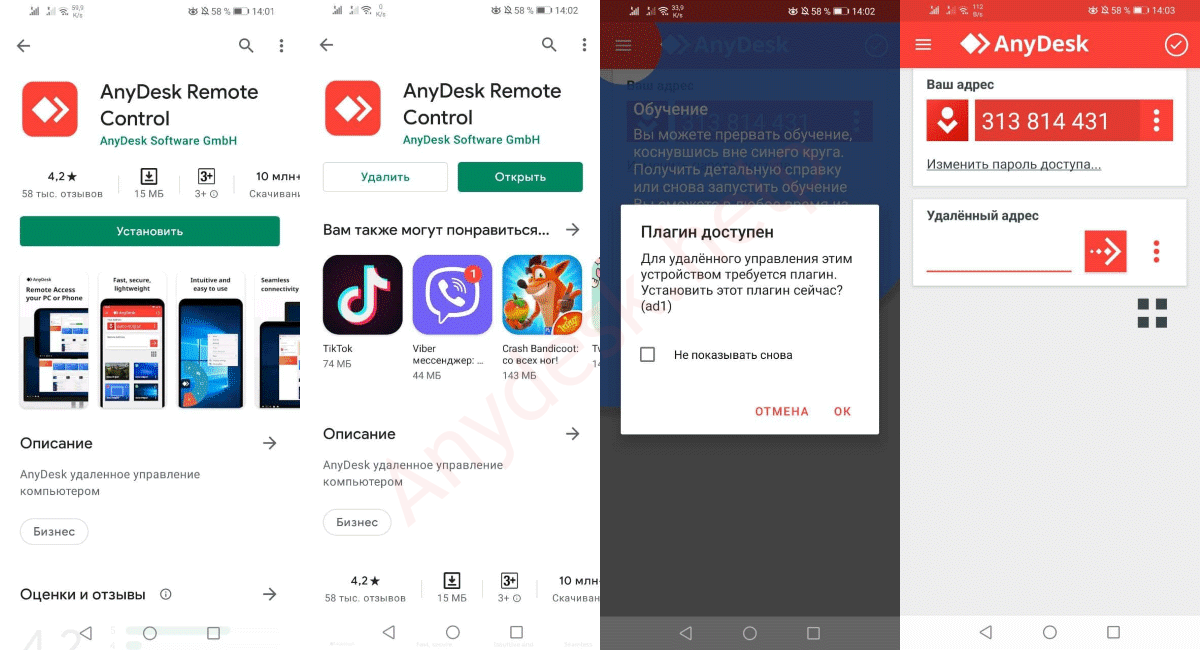
- Después de la descarga, ejecute el archivo .apk con el programa en su teléfono o abra la aplicación AnyDesk. Ofrecerá instalar un complemento para controlar su teléfono inteligente en Android desde su computadora. Para instalar, simplemente siga las instrucciones del sistema. Si el complemento ad1 no le convenía y no pudo controlar su teléfono inteligente desde una PC, pruebe con otros complementos de acceso remoto (botones de descarga arriba).

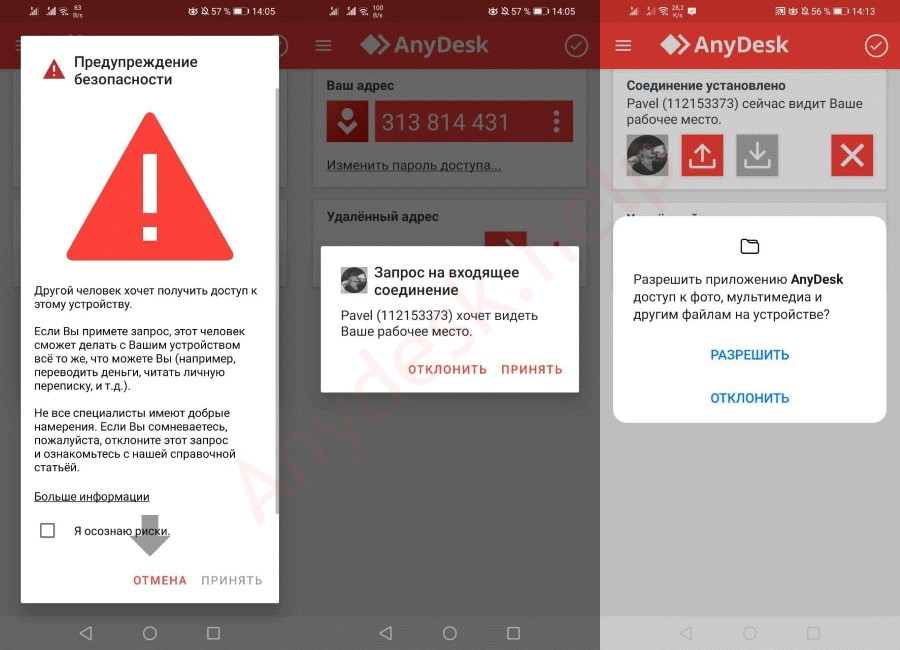
- Descargar y ejecutar la versión AnyDesk para computer. Después de encender el programa en su computadora personal, ingrese el ID indicado en la ventana principal de la aplicación en su teléfono inteligente.

- Proporcione todos los permisos necesarios para la conexión.
- Conexión exitosa al escritorio del teléfono inteligente Android.
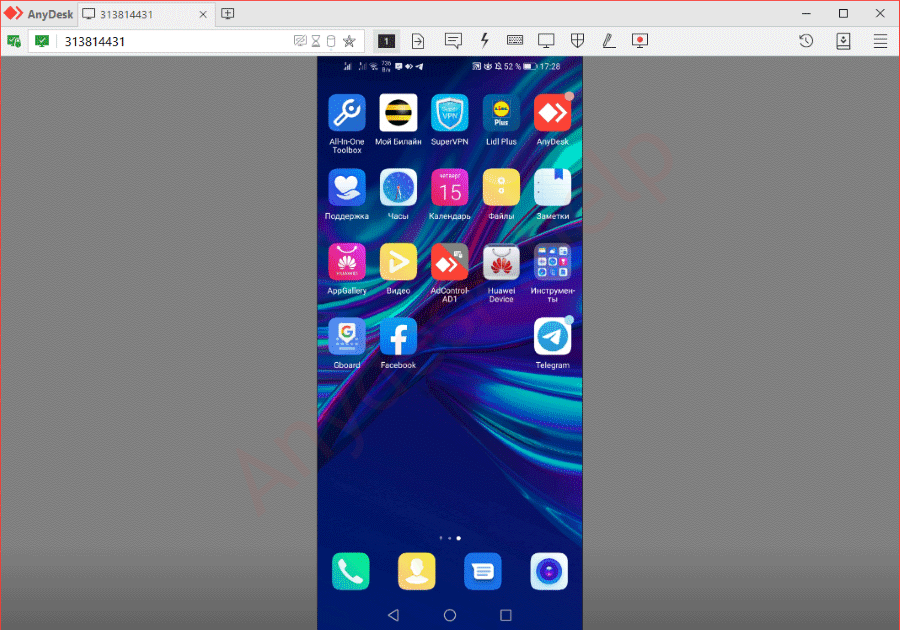
Del mismo modo, puede conectarse a una computadora desde un teléfono. Esto requiere que la versión para PC del programa se esté ejecutando en la computadora. Simplemente ingrese el ID del dispositivo indicado en la ventana del programa en la PC en la aplicación en el teléfono inteligente e inicie el control remoto de la computadora. El control desde la tableta es similar.
Instrucciones en video: acceso remoto a un teléfono inteligente a través de Anydesk desde el canal GuideProSoft.

Excelente servicio buenas nuevas Bendiciones Felizmente complacidas