
AnyDesk – Linux için hafif, platformlar arası bir istemcidir ve farklı platformlardaki cihazlar arasında uzaktan erişim sağlamak için kullanılır. Host uygulaması çalışırken, tarayıcı üzerinden bilgisayar ve dizüstü bilgisayarlara bağlanarak onları tam anlamıyla kontrol etme olanağı sunar. Bu makalede, Linux için AnyDesk’in özelliklerini, programın avantaj ve dezavantajlarını, kullanılan teknolojileri öğreneceksiniz.
Program hakkında
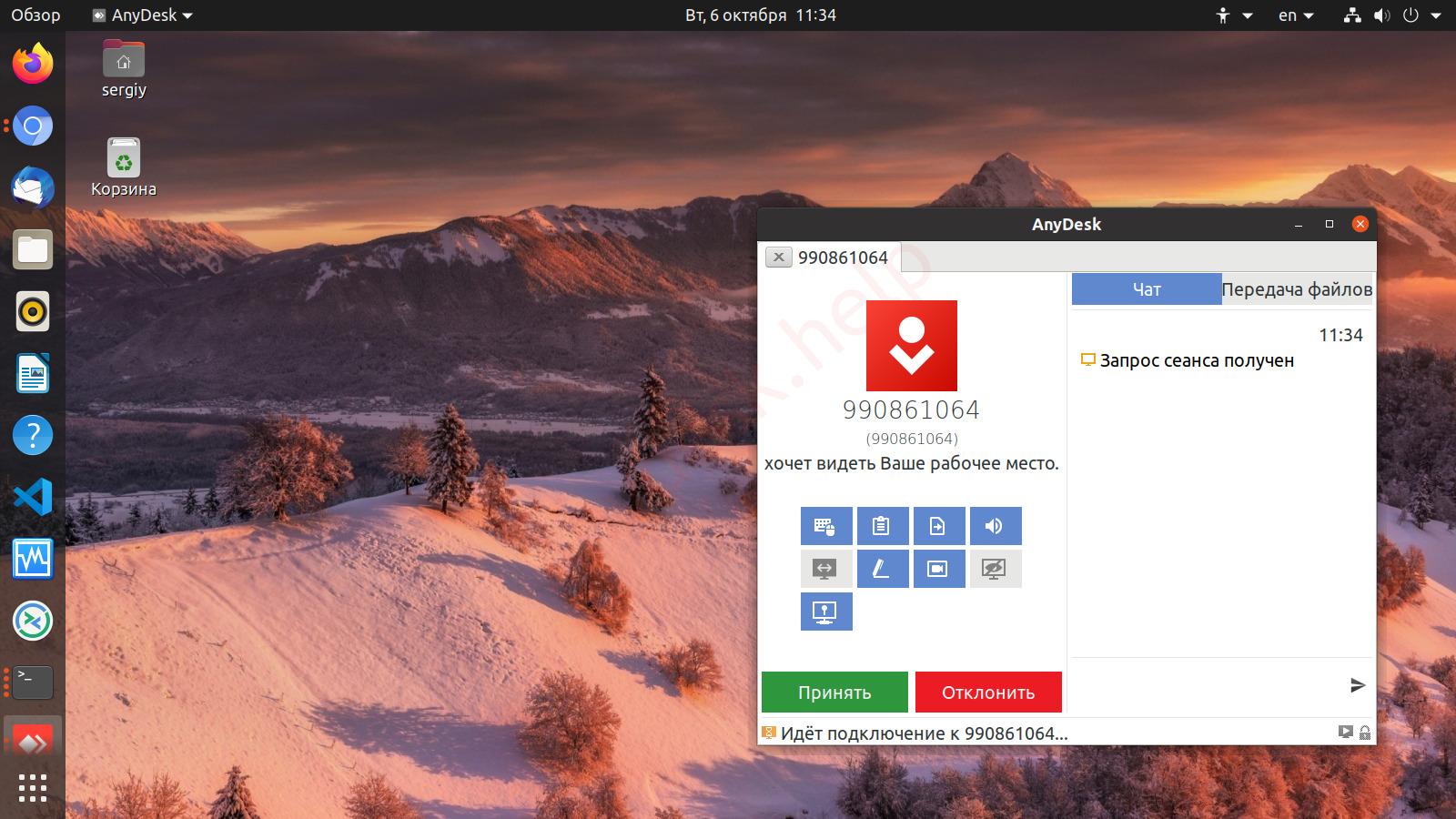
5 MB boyutundaki Anydesk, bilgisayarlar ve gadget’lar arasında bağlantı kurmanıza, bunları uzaktan yönetmenize ve çalışma alanını izlemenize olanak tanır. Yardımcı program, TeamViewer’ın yaratıcıları ekibinin parçaları tarafından geliştirildi, bu nedenle işlevselliğini, çok yönlülüğünü ve kolaylığını birleştiriyor. Telekomünikasyon alanında kullanılan Erlang teknolojisi saatlerce bağlantı stabilitesi sağlar. Yerel ağ üzerinden çalışırken gecikmeler 16 ms’yi geçmez.
Yazarların başarısı, kullanıcı arayüzlerinin aktarımını optimize etmek için yazılmış gelişmiş bir video codec bileşeninin uygulanmasıdır. Yeterli düzeyde görüntü sıkıştırmanın yanı sıra, ekrandaki görüntünün yalnızca değişen alanlarını baskın bilgisayara göndererek trafikten tasarruf sağlar ve donanım ve İnternet kanalı üzerindeki yükü azaltır. Kablosuz internet üzerinden 100 kbit/s hızında çalışır.
Двухпанельный файловый менеджер упростит обмен документами и каталогами с задействованием буфера обмена, функция перетаскивания не реализована. Для общения клиентов есть голосовой и текстовый чаты. Удалённая печать поможет вывести на бумажный носитель любую информацию на служебном принтере из дома.
İlginç bir şekilde, Enterprise sürümünde program, İnternet erişimi olmadan yerel bir ağ üzerinde kurulabiliyor, bu da güvenliği ve gizliliği yeni bir düzeye çıkarıyor.
Desteklenen Linux İşletim Sistemi
- openSUSE 15;
- CentOS 7;
- RedHat Enterprise 7;
- Generic Linux;
- Fedore;
- Debian.
Bağlantı güvenliği
Bağlanmak için bilgisayar kimliğinizi (AnyDesk ID) sağlamanız ve erişim sağlamanız gerekir. Saldırganlar bundan yararlanıyor, bu nedenle program dünya çapında birçok sağlayıcı tarafından yasaklanıyor. Burada yabancılara kimlik ve izin vermemeye dikkat etmeniz gerekiyor. Aksi takdirde uygulama benzeri görülmemiş bir güvenlikle karakterize edilir. Bağlantı, asimetrik anahtar değişimi teknolojisi kullanılarak TLS 1.2 (bankacılık sektöründe kullanılan) kullanılarak şifrelenir.
Gecikmeyi azaltmak ve gizliliği artırmak için trafik AnyDesk sunucularından geçmez.
AnyDesk’i Linux’ta ücretsiz indirin
Ticari tarifeler hakkında detaylı bilgi alabilir, kullanım ve ayarlar konusunda yardım alabilirsiniz. resmi web sitesi programlar. Herhangi bir Linux işletim sistemi için AnyDesk’in Rusça sürümünü aşağıdan indirebilirsiniz.
Linux için Anydesk kurulum dosyalarının tamamı v6.3.3 sürümüne güncellendi.
Kurulum talimatları
Uygulamayı (örnek olarak Ubuntu kullanarak) bilgisayarınıza terminalde yüklemek için aşağıdaki komutları çalıştırın:
wget -qO – https://keys.anydesk.com/repos/DEB-GPG-KEY | sudo apt-key add –
AnyDesk deposunu Ubuntu’ya ekleyin:
echo “deb http://deb.anydesk.com/ all main” | sudo tee /etc/apt/sources.list.d/anydesk-stable.list
Apt önbelleğini güncelleme ve uygulamayı doğrudan yükleme:
sudo apt updatesudo apt install anydesk

Bir uygulamayı bilgisayarınızdan kaldırmak için:
sudo apt purge anydesk
Sorular ve cevaplar

Programı Linux’ta kurarken veya çalıştırırken sorun yaşıyorsanız bize yazın, sorunu çözmenize yardımcı olalım.
